Nama menu dan tombol di bawah mengikuti MAPLEY POS versi saat ini.
Mulai menggunakan
A. Sebelum memulai
MAPLEY POS adalah aplikasi kasir desktop untuk penjualan, produk, stok, member, hutang, retur, kas, pembelian, dan laporan toko. Aplikasi dipasang pada komputer Windows dan data operasional disimpan di komputer pengguna.
Siapkan ini
Komputer Windows 10/11 64-bit.Pastikan Anda dapat memasang aplikasi sebagai administrator Windows.
Data awal toko.Siapkan nama toko, daftar produk, harga, stok awal, dan nama pengguna.
Koneksi internet saat diperlukan.Internet dipakai untuk membeli, mengunduh, aktivasi awal, verifikasi lisensi berkala, dan update. Transaksi dapat berjalan offline selama lisensi masih dalam batas verifikasi.
Simpan bukti pembelian.Simpan nomor pesanan, nomor WhatsApp, dan kode lisensi di tempat aman.
ADMIN adalah akun utama.Gunakan untuk pengaturan, pengguna, laporan, dan tindakan pengelolaan. Berikan akun Kasir untuk pekerjaan kasir harian.
Pembelian resmi
B. Cara membeli
Buka halaman Harga / Beli.Periksa produk, harga, syarat Windows, batas download, dan masa akses.
Klik Beli MAPLEY POS.Isi nama dan nomor WhatsApp dengan benar. Email dan nama bisnis bersifat opsional.
Klik Lanjut ke pembayaran.Simpan nomor pesanan yang diberikan.
Bayar dengan QRIS.Bayar sesuai total yang tampil pada pesanan.
Unggah bukti pembayaran.Pilih gambar PNG, JPEG, atau WebP yang jelas, lalu klik Kirim bukti pembayaran.
Tunggu pemeriksaan.Buka Cek Pesanan dengan nomor pesanan dan 4 digit terakhir WhatsApp.
Arti status pesanan
Status sistem
Arti
Tindakan
AWAITING_PAYMENT
Menunggu pembayaran.
Bayar dan unggah bukti.
PROOF_UPLOADED
Bukti sudah diterima.
Tunggu pemeriksaan.
UNDER_REVIEW
Pembayaran sedang diperiksa.
Tunggu hasil.
APPROVED
Pembayaran disetujui.
Tombol download tersedia.
REJECTED
Bukti ditolak dan dapat disertai catatan.
Baca catatan, lalu unggah bukti pengganti bila tombol tersedia.
EXPIRED
Batas pembayaran lewat.
Buat pesanan baru.
CANCELLED
Pesanan dibatalkan.
Hubungi bantuan bila perlu.
Setelah disetujui
C. Cara download
Buka Cek Pesanan.Masukkan nomor pesanan dan 4 digit terakhir WhatsApp.
Pastikan status APPROVED.Informasi versi, sisa download, masa berlaku, dan SHA-256 akan tampil.
Klik Download MAPLEY POS.Tunggu sampai browser selesai mengunduh.
Buka folder Downloads.Di Chrome, Anda juga dapat menekan Ctrl+J untuk melihat riwayat download.
Cari nama file MAPLEY-POS-Setup.Setelah ditemukan, lanjutkan ke panduan instalasi.
Gunakan link resmi pada pesanan.Installer tidak dibagikan melalui alamat penyimpanan langsung. Jangan meneruskan link download atau kode lisensi kepada orang lain.
Windows
D. Cara install MAPLEY POS
Buka folder Downloads.Temukan installer MAPLEY POS yang baru selesai diunduh.
Klik dua kali installer.Jika Windows meminta izin administrator, periksa nama file lalu pilih Ya bila file berasal dari pesanan resmi Anda.
Perhatikan peringatan Windows.Jangan matikan antivirus atau Windows Security. Jika ragu pada peringatan SmartScreen, batalkan dan hubungi MAPLEY Systems.
Ikuti petunjuk installer.Periksa folder pemasangan dan pilihan shortcut. Saat opsi backup muncul pada pembaruan, pilihan backup adalah yang paling aman.
Klik Install.Tunggu sampai proses selesai. Jangan mematikan komputer.
Buka MAPLEY POS.Gunakan shortcut Start Menu atau Desktop jika Anda memilihnya.
Sudah pernah memasang MAPLEY POS?Tutup aplikasi dan shift aktif sebelum update. Jangan menghapus data toko untuk memasang versi baru.
Pertama kali dibuka
E. Setup pertama
Klik Buat Database Baru.Tombol ini muncul bila MAPLEY POS belum menemukan data toko. Data toko dimulai dalam keadaan kosong.
Buat akun ADMIN.Masukkan username 3–50 karakter. Gunakan huruf, angka, titik, garis bawah, atau strip.
Buat password.Password minimal 8 karakter. Ketik lagi pada Konfirmasi, lalu klik Buat ADMIN.
Login.Masukkan username ADMIN dan password yang baru dibuat.
Aktifkan lisensi.Pada Aktivasi MAPLEY POS, masukkan kode lisensi atau nomor order lalu klik Aktivasi. Aktivasi awal memerlukan internet.
Isi identitas toko dan buat backup awal.Buka Pengaturan setelah MainWindow tampil.
Simpan password ADMIN.Tidak ada password bawaan. Jangan membagikan akun ADMIN kepada kasir.
Buat username dan password ADMIN pada pembukaan pertama.Masukkan username dan password yang sudah dibuat, lalu pilih Login.
Ringkasan toko
F. Dashboard
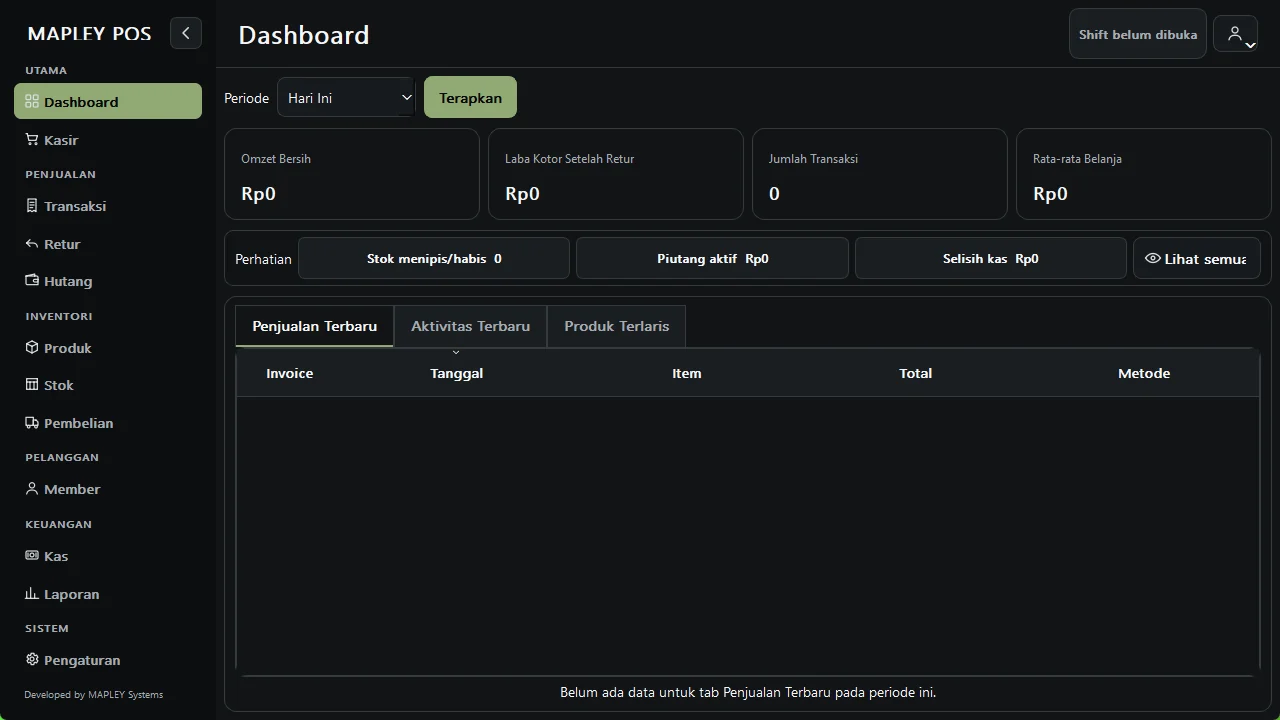
Dashboard membantu pemilik melihat kondisi toko dengan cepat. Pilih periode yang tersedia, lalu klik tindakan muat ulang bila angka perlu diperbarui.
Omzet dan penjualan bersih menunjukkan nilai penjualan pada periode aktif.
Laba Kotor Setelah Retur membantu melihat hasil setelah HPP dan dampak retur.
Jumlah Transaksi menunjukkan banyaknya transaksi.
Panel perhatian menampilkan stok menipis/habis, hutang, retur, atau kondisi yang perlu dilihat.
Tab Produk Terlaris dan ringkasan aktivitas membantu menentukan tindakan berikutnya.
Gunakan Dashboard sebagai ringkasan.Untuk rincian invoice, buka Transaksi. Untuk angka lengkap dan ekspor, buka Laporan.
Dashboard merangkum kondisi toko dan hal yang perlu diperhatikan.
Data barang
G. Produk
Tambah produk
Buka Produk, lalu klik Tambah Produk.Isi Nama Produk dan Barcode bila ada.
Isi harga.Masukkan Harga Beli per Satuan Dasar dan Harga Jual per Satuan Dasar. Harga jual dapat Manual atau dihitung dari Markup.
Isi stok dan satuan.Masukkan Stok Awal, Stok Minimum, dan Satuan Dasar, misalnya pcs atau botol.
Atur satuan besar bila dipakai.Centang Gunakan Satuan Besar / Karton, lalu isi nama satuan besar, isi per satuan besar, dan harga yang sesuai.
Klik Simpan Produk.Perubahan stok selanjutnya dilakukan dari halaman Stok.
Kelola produk
Gunakan pencarian dan filter Stok, Stok Menipis, atau Produk Habis. Pilih produk untuk melihat Detail Produk, Edit Produk, Tambah Stok, Atur Harga Member, Promo Produk, aktifkan/nonaktifkan produk, atau menggunakan Impor Produk dan Ekspor Produk.
Contoh satuan.Satuan dasar “sachet”. Satuan besar “renteng” berisi 10 sachet. Isi per satuan besar harus sesuai kemasan nyata.
Gunakan pencarian dan filter untuk menemukan produk, lalu pilih baris untuk membuka detail.Isi barcode, nama, kategori, harga beli, harga jual, dan satuan sebelum menyimpan.
Penjualan harian
H. Kasir
Mulai shift
Login sebagai ADMIN atau Kasir.Buka menu Kasir.
Buka shift.Masukkan modal awal. Produk dan pembayaran aktif setelah shift dibuka.
Proses transaksi
Cari atau scan barang.Klik area pencarian, ketik nama/barcode, atau scan barcode. Pilih produk yang benar.
Periksa keranjang.Ubah Jumlah pada baris item. Gunakan Hapus Item bila salah.
Pilih member bila ada.Cari pada bagian pelanggan/member. Anda juga dapat memilih Tambah pelanggan baru.
Terapkan penyesuaian bila diizinkan.Gunakan Penyesuaian untuk diskon manual. Tindakan tertentu dapat meminta Supervisor PIN.
Pilih metode.Gunakan Cash (F6), QRIS (F7), atau Lainnya (F8) untuk Transfer, Hutang, dan Split Payment.
Selesaikan pembayaran.Untuk Cash, isi Uang Diterima atau pilih Uang Pas. Untuk Split Payment, tambahkan setiap metode sampai Sisa alokasi Rp0. Transaksi Hutang memerlukan member.
Klik SELESAIKAN.Periksa ringkasan, lalu simpan atau cetak struk dari dialog yang tampil.
Tahan transaksi
Gunakan Tahan Transaksi bila pelanggan belum siap membayar. Buka Transaksi Ditahan untuk melanjutkan. Jangan logout ketika keranjang masih berisi barang; selesaikan, tahan, atau kosongkan keranjang lebih dulu.
Jika stok tidak cukup.Jangan memaksa transaksi. Periksa produk dan stok, lalu minta ADMIN melakukan koreksi yang benar.
Mulai dari kolom scan atau cari produk setelah shift aktif.Periksa barang, jumlah, subtotal, total, dan metode pembayaran sebelum menyelesaikan transaksi.Gunakan menu Lainnya untuk Transfer, Hutang, atau Split Payment sesuai kondisi transaksi.
Pelanggan
I. Member / pelanggan
Buka Member, lalu klik Tambah Member.Isi Nama dan data kontak yang diperlukan. Barcode/Kode dapat dipakai untuk pencarian cepat.
Klik Simpan Member.Pastikan Status aktif jika member akan digunakan.
Pilih member di Kasir.Harga member dan promo yang berlaku akan diperhitungkan oleh aplikasi.
Gunakan poin bila tersedia.Klik Gunakan Poin, masukkan jumlah, lalu Terapkan. Saldo yang ditampilkan menjadi batas penggunaan.
Lihat aktivitas.Pilih member untuk membuka Detail Member, Riwayat Transaksi Member, dan Hutang Member.
Jangan mengubah total poin atau total belanja sembarangan.Gunakan alur transaksi normal agar histori tetap sesuai.
Pilih member untuk melihat detail, transaksi, poin, dan hutang terkait.
Barang dari supplier
J. Pembelian / stok masuk
Siapkan supplier.Pada Pembelian, tambahkan supplier dengan Nama, Nomor HP, Alamat, dan catatan bila perlu.
Klik Buat PO.Pilih Supplier, tanggal, perkiraan tiba, dan catatan.
Tambah produk.Pilih satuan, masukkan Jumlah dan Harga beli, lalu klik Tambah Produk.
Klik Simpan Draft.Periksa lagi. Pilih Edit Draft bila perlu, lalu Tandai Dipesan.
Terima barang.Pilih PO dan klik Terima Barang. Masukkan jumlah yang benar, lalu klik Simpan Penerimaan. Stok bertambah dari penerimaan.
Catat tagihan bila pembelian belum lunas.Gunakan tab Hutang Supplier dan Catat Tagihan dari Supplier. Pembayaran dilakukan dengan tombol Bayar.
Barang datang sebagian?Catat jumlah yang benar pada penerimaan. Riwayat penerimaan tetap tersedia untuk PO yang sama.
Purchase order membantu mencatat pesanan ke supplier sebelum penerimaan barang.Catat jumlah yang benar-benar datang agar stok bertambah sesuai penerimaan.
Persediaan
K. Stok
Halaman Stok memiliki tab Stok Saat Ini, Barang Masuk, Pergerakan Stok, dan Stok Opname sesuai akses akun.
Stok masuk langsung
Pilih Produk.Periksa nama dan stok saat ini.
Masukkan jumlah dan informasi yang diminta.Gunakan satuan yang benar.
Klik Simpan Stok Masuk.Periksa hasil pada Pergerakan Stok.
Stok opname
Klik Mulai Opname.Sesi dibuat sebagai DRAFT.
Pilih produk dan isi Stok Fisik.Masukkan hasil hitung nyata dalam satuan dasar.
Periksa daftar selisih.ADMIN dapat mengoreksi atau menghapus item draft sebelum posting. Isi alasan koreksi bila diminta.
Klik Posting Opname.Baca preview dampak, lalu konfirmasi. Setelah diposting, stok aktual berubah dan draft tidak lagi diedit seperti draft aktif.
Posting adalah tindakan penting.Hitung ulang barang dengan selisih besar. Jangan memakai opname untuk menutupi transaksi yang belum dicatat.
Gunakan Stok Saat Ini untuk memeriksa jumlah dan status persediaan setiap produk.Selama masih DRAFT, periksa stok fisik dan alasan koreksi sebelum posting.Baca ringkasan selisih dan dampaknya sebelum menekan Posting Opname.
Piutang dan kewajiban
L. Hutang
Hutang pelanggan
Transaksi dengan metode Hutang memerlukan member. Buka Hutang untuk mencari transaksi, melihat saldo, membuka Detail Hutang Pelanggan, dan melihat Riwayat Pembayaran Hutang. Pilih hutang yang benar sebelum mencatat pembayaran.
Hutang supplier
Buka Pembelian → Hutang Supplier. Gunakan filter Belum Dibayar, Sebagian, atau Lunas. Pilih tagihan, klik Bayar, lalu isi Nominal, Metode, Tanggal, referensi, dan catatan. Periksa dampak kas sebelum menyimpan.
Periksa sebelum Bayar.Pembayaran memengaruhi saldo dan histori. Jika salah, jangan membuat transaksi pengganti tanpa memeriksa sumber kesalahan.
Pilih hutang pelanggan yang benar sebelum mencatat cicilan.Filter dan pilih tagihan supplier sebelum mencatat pembayaran.
Riwayat penjualan
M. Transaksi
Buka Transaksi.Ketik invoice atau pelanggan pada kotak pencarian.
Gunakan Filter Lanjutan bila perlu.Pilih status transaksi, metode pembayaran, atau rentang yang tersedia, lalu klik Terapkan.
Pilih transaksi.Klik Detail untuk melihat pelanggan/member, item, pembayaran, dan dampak retur.
Gunakan Cetak Ulang bila diperlukan.Pastikan printer dan pengaturan struk benar.
Klik Retur hanya untuk pengembalian barang.Aplikasi akan membawa transaksi ke alur Retur bila masih ada item yang dapat diretur.
Detail transaksi menjadi sumber pemeriksaan invoice, pembayaran, item, dan tindakan lanjutan.
Pengembalian barang
N. Retur
Buka Retur.Pada Proses Retur, cari dan pilih transaksi yang masih dapat diretur.
Pilih barang.Masukkan Jumlah Retur tanpa melebihi jumlah yang masih dapat diretur.
Isi Alasan Retur.Alasan wajib diisi.
Pilih penyelesaian.Periksa metode refund untuk kelebihan. Pada transaksi hutang, retur mengurangi sisa hutang terlebih dahulu.
Periksa Preview Dampak Retur.Pastikan pelanggan, nilai, stok, dan penyelesaian benar.
Klik Konfirmasi dan Proses Retur.Akun Kasir dapat diminta Supervisor PIN. Setelah berhasil, struk retur dan Riwayat Retur tersedia.
Contoh.Pelanggan mengembalikan 1 dari 3 botol. Pilih transaksi, pilih botol, isi jumlah 1, tulis alasan, periksa nilai refund, lalu konfirmasi.
Pilih item dan jumlah retur yang masih diizinkan.Periksa nilai pengembalian, stok, dan settlement sebelum memproses retur.
Analisis usaha
O. Laporan
Buka Laporan.Pilih jenis laporan dari daftar Laporan.
Pilih Periode.Gunakan Hari Ini, 7 Hari, Bulan Ini, atau Tanggal Pilihan.
Klik Terapkan.Tunggu sampai kartu ringkasan dan tabel selesai dimuat.
Baca konteks laporan.Tersedia ringkasan Omzet Bersih, Laba Kotor, Jumlah Transaksi, Nilai Retur, metrik harga member/promo/diskon, serta tabel penjualan harian, produk terlaris, retur, metode pembayaran, per kasir, dan Harga Beli & Valuasi sesuai pilihan dan akses.
Klik Ekspor tabel aktif (.csv).Pilih lokasi penyimpanan. Hanya tabel yang sedang aktif yang diekspor.
Angka laporan mengikuti periode.Jika hasil terlihat berbeda, periksa tanggal dan jenis laporan sebelum menyimpulkan.
Pilih periode dan laporan aktif, lalu gunakan ekspor bila memerlukan salinan tabel.
Arus uang
P. Kas / pengeluaran
Menu Kas berisi Buku Kas, Shift, dan Pengeluaran Operasional sesuai akses akun.
Gunakan Catat Kas Masuk/Keluar.Pilih arah, nominal, dan alasan yang benar. Catatan manual tidak menggantikan transaksi penjualan.
Periksa Buku Kas.Lihat Kas Masuk, Kas Keluar, referensi, waktu, dan pengguna.
Kelola shift.Kasir membuka shift dengan modal awal dan menutup shift setelah pekerjaan selesai.
Catat pengeluaran.Di Pengeluaran Operasional, klik Catat Pengeluaran, isi kategori dan nominal, lalu simpan.
Posting pengeluaran.Periksa draft sebelum diposting. Tindakan tertentu dapat meminta otorisasi.
Buku Kas menampilkan kas masuk, kas keluar, referensi, dan pengguna.Catat pengeluaran sebagai draft, periksa, lalu posting sesuai kewenangan.
Perangkat
Q. Printer & struk
Pasang driver printer di Windows.Pastikan printer terlihat pada daftar printer Windows.
Buka Pengaturan → Printer & Struk.Klik Refresh, lalu pilih printer atau gunakan printer default Windows.
Atur kertas dan tampilan.Pilih Ukuran, margin, Kepadatan, Ukuran teks, logo, separator, dan Judul struk.
Periksa preview.Gunakan Fit width atau 100%. Klik Ekspor Preview ke PDF untuk pemeriksaan tanpa printer.
Klik Cetak Percobaan.Periksa potongan, lebar, dan keterbacaan. Simpan Profile dan Jadikan Default bila hasil benar.
Validasi printer thermal fisik: belum diuji.Preview virtual/PDF dan pencetak struk sudah diuji. Hasil printer fisik bergantung pada driver, ukuran kertas, dan pengaturan Windows. MAPLEY POS tidak diklaim kompatibel dengan semua printer thermal.
Pilih printer, ukuran kertas, dan tampilan struk sambil memeriksa preview.Preview membantu memeriksa isi dan keterbacaan sebelum menggunakan printer fisik.
Perangkat
R. Barcode scanner
Scanner barcode umumnya bekerja seperti keyboard yang mengetik kode barang. MAPLEY POS menerima alur keyboard-wedge/HID.
Hubungkan scanner.Tunggu sampai Windows mengenalinya.
Buka Kasir.Pastikan shift aktif dan fokus berada pada area pencarian produk.
Scan barcode.Kode harus cocok dengan Barcode pada data Produk.
Periksa barang.Jangan lanjut jika barang yang muncul berbeda.
Scanner fisik: belum diuji.Simulasi keyboard-wedge sudah lulus. Tidak ada klaim sertifikasi untuk model scanner fisik tertentu.
Keamanan
S. User & hak akses
MAPLEY POS memiliki peran Admin dan Kasir. Menu yang terlihat mengikuti izin peran. Akses ditolak bila akun tidak mempunyai izin.
Buka Pengaturan → Pengguna & Akses.Hanya ADMIN yang berwenang sebaiknya mengelola bagian ini.
Klik Tambah Pengguna.Isi Username, Nama, Peran, Password sementara, dan konfirmasi.
Biarkan Wajib ganti password aktif.Pengguna akan membuat password sendiri pada login pertama.
Klik Simpan Pengguna.Password minimal 8 karakter.
Gunakan Reset Password bila pengguna lupa.ADMIN membuat password sementara; pengguna wajib menggantinya pada login berikutnya.
Atur Supervisor PIN bila diperlukan.PIN digunakan untuk mengotorisasi tindakan tertentu oleh Kasir, termasuk retur. Jangan membagikan PIN kepada semua pengguna.
ADMIN dapat menambah pengguna, mengatur status, reset password, dan Supervisor PIN.
Konfigurasi
T. Pengaturan
Tab yang tersedia adalah Identitas Toko, Printer & Struk, Tampilan, Pengguna & Akses, Lisensi, Bantuan, Database, Tentang, serta Member dan Harga.
Identitas Toko: nama dan informasi yang tampil pada struk.
Tampilan: tema dan pengaturan tampilan/perangkat yang tersedia.
Pengguna & Akses: akun, status pengguna, reset password, dan Supervisor PIN.
Lisensi: status, Verifikasi Sekarang, pemindahan/nonaktifkan perangkat, dan informasi diagnostik aman.
Bantuan: panduan singkat dan update resmi.
Database: Buat Backup dan Restore Database.
Tentang: versi, build, lokasi data/backup/log, dan informasi aplikasi.
Klik Simpan Pengaturan setelah perubahan. Gunakan Batalkan Perubahan bila tidak ingin menyimpan perubahan yang belum diterapkan.
Identitas toko dipakai pada aplikasi dan struk sesuai pengaturan.Halaman Tentang menunjukkan identitas release yang sedang digunakan.
Akhiri pekerjaan
U. Logout & menutup aplikasi
Logout mengakhiri sesi akun dan kembali ke layar Login. Menutup aplikasi menghentikan MAPLEY POS di komputer.
Selesaikan keranjang.Transaksi harus diselesaikan, ditahan, atau dikosongkan sebelum logout.
Tutup shift bila pekerjaan selesai.Logout dengan shift terbuka tidak menutup shift secara otomatis.
Klik Logout.Jika peringatan Shift Terbuka muncul, pilih kembali dan tutup shift bila memang pekerjaan selesai.
Tutup aplikasi secara normal.Gunakan tombol tutup jendela. Tunggu sampai jendela hilang sebelum mematikan komputer.
Versi baru
V. Update MAPLEY POS
Buka Pengaturan → Bantuan.Klik Periksa Update. Pemeriksaan memerlukan internet.
Baca informasi versi.Jika tersedia, versi, build, dan catatan update akan tampil.
Klik Unduh Update.Aplikasi mengunduh installer resmi dan memeriksa ukuran serta checksum.
Tutup shift aktif.Update tidak dipasang saat shift masih terbuka.
Klik Pasang Setelah Aplikasi Ditutup.MAPLEY POS membuat backup, menutup aplikasi, lalu menjalankan installer resmi setelah Anda menyetujui konfirmasi.
Update memiliki pemeriksaan keamanan.Jangan mengganti installer update dengan file dari sumber lain dan jangan memaksa downgrade.
Lindungi data
W. Backup / data
Membuat backup
Buka Pengaturan → Database.Klik Buat Backup.
Pilih folder tujuan.Gunakan media yang aman dan mudah ditemukan. Simpan salinan tambahan di perangkat berbeda bila memungkinkan.
Tunggu pesan berhasil.Catat lokasi file backup.
Restore
Klik Restore Database hanya saat diperlukan.Restore mengganti data aktif dengan isi backup.
Pilih backup MAPLEY POS yang terverifikasi.Aplikasi memvalidasi file dan membuat backup data saat ini lebih dulu.
Konfirmasi, lalu restart aplikasi.Periksa data setelah MAPLEY POS dibuka kembali.
Jangan menghapus file data sebagai solusi.Uninstall aplikasi dirancang untuk mempertahankan data pengguna, tetapi backup tetap wajib sebelum pembaruan, pemindahan komputer, atau perbaikan besar.
Solusi aman
X. Troubleshooting
Installer tidak ditemukan
Buka folder Downloads atau tekan Ctrl+J di browser. Cari MAPLEY-POS-Setup. Jika download gagal, kembali ke Cek Pesanan selama akses masih berlaku.
Aplikasi tidak terbuka
Tunggu beberapa detik, lalu coba sekali lagi dari Start Menu. Restart Windows bila perlu. Jangan menghapus data. Catat pesan yang muncul dan hubungi bantuan.
Lupa password
Minta ADMIN memakai Reset Password. Jika akun ADMIN utama tidak dapat diakses, hubungi MAPLEY Systems. Tidak ada password bawaan.
Produk tidak ditemukan
Periksa ejaan, barcode, status aktif produk, dan filter. Buka Produk untuk memastikan barang sudah tersimpan.
Barcode tidak terbaca
Coba ketik barcode pada pencarian. Jika ketikan berhasil, periksa koneksi dan konfigurasi keyboard-wedge scanner. Pastikan barcode produk sama.
Printer tidak muncul
Pastikan driver terpasang dan printer terlihat di Windows. Di Printer & Struk, klik Refresh lalu pilih printer.
Struk tidak tercetak
Jalankan Cetak Percobaan. Periksa printer default, ukuran kertas, antrean cetak Windows, kabel, dan kertas. Gunakan Ekspor Preview ke PDF untuk memeriksa hasil.
Stok tidak sesuai
Periksa Pergerakan Stok, penerimaan, transaksi, dan retur. Lakukan Stok Opname dengan hitungan fisik. Jangan mengedit atau menghapus data di luar aplikasi.
Download belum tersedia
Periksa status. Tombol download hanya tampil pada APPROVED. PROOF_UPLOADED dan UNDER_REVIEW masih menunggu pemeriksaan.
Pembayaran belum approved
Pastikan bukti sudah diunggah dan terbaca jelas. Lihat catatan pada status. Jangan membuat order baru kecuali pesanan EXPIRED.
Internet atau lisensi bermasalah
Periksa koneksi, tanggal/jam Windows, lalu klik Verifikasi Sekarang. Data toko tidak dihapus atau dienkripsi karena masalah lisensi.
Update gagal
Periksa internet dan pastikan shift sudah ditutup. Klik Periksa Update lagi. Jangan memakai installer dari sumber tidak resmi.
Masih belum selesai?Simpan screenshot pesan, versi/build dari Pengaturan → Tentang, dan langkah terakhir yang dilakukan. Jangan kirim password, PIN, atau kode lisensi melalui pesan biasa.
Pertanyaan umum
Y. FAQ
Apakah MAPLEY POS harus selalu online?
Tidak untuk transaksi harian selama lisensi masih dalam batas verifikasi. Internet dibutuhkan untuk pembelian, download, aktivasi awal, verifikasi lisensi berkala, dan update.
Bisa dipakai untuk toko apa?
MAPLEY POS ditujukan untuk satu toko/warung yang membutuhkan kasir, stok, member, hutang, retur, pembelian, kas, dan laporan pada komputer Windows.
Bisa memakai barcode scanner?
Alur scanner keyboard-wedge/HID didukung dan simulasi sudah lulus. Scanner fisik belum diuji dan belum disertifikasi untuk model tertentu.
Bisa memakai printer thermal?
MAPLEY POS memiliki pengaturan printer, preview, PDF, dan cetak struk. Printer thermal fisik belum diuji; hasil bergantung pada driver dan pengaturan Windows.
Data toko disimpan di mana?
Data operasional disimpan pada folder pengguna di komputer, bukan di folder instalasi. Gunakan fitur Backup untuk membuat salinan tambahan.
Apa yang terjadi jika internet mati?
Operasional offline dapat berjalan selama status lisensi mengizinkan. Aktivasi, verifikasi, update, dan website pembelian menunggu internet kembali.
Bisa dipakai beberapa user?
Ya. ADMIN dapat membuat akun dengan peran Admin atau Kasir. Setiap pengguna sebaiknya memakai akun sendiri.
Bagaimana jika ganti komputer?
Buat backup, gunakan fitur Pindahkan / Nonaktifkan Perangkat pada Lisensi bila tersedia, lalu hubungi MAPLEY Systems bila membutuhkan bantuan aktivasi di komputer baru.
Bagaimana update aplikasi?
Buka Pengaturan → Bantuan → Periksa Update. Aplikasi memeriksa release resmi, mengunduh dan memverifikasi installer, membuat backup, lalu memasang setelah shift ditutup.
Bagaimana jika lupa password?
Minta ADMIN melakukan Reset Password. Jika ADMIN utama tidak dapat diakses, hubungi bantuan. Jangan mencoba password bawaan karena tidak ada.
Apakah uninstall menghapus data?
Kontrak installer mempertahankan data pengguna di luar folder program. Tetap buat backup sebelum uninstall atau pemindahan komputer.
Topik belum ditemukan.
Coba kata yang lebih pendek, misalnya “stok”, “printer”, atau “password”.
Butuh langkah berikutnya?
Mulai dari pesanan atau kembali ke panduan.
Cek status untuk pembayaran dan download. Gunakan troubleshooting untuk masalah penggunaan.